
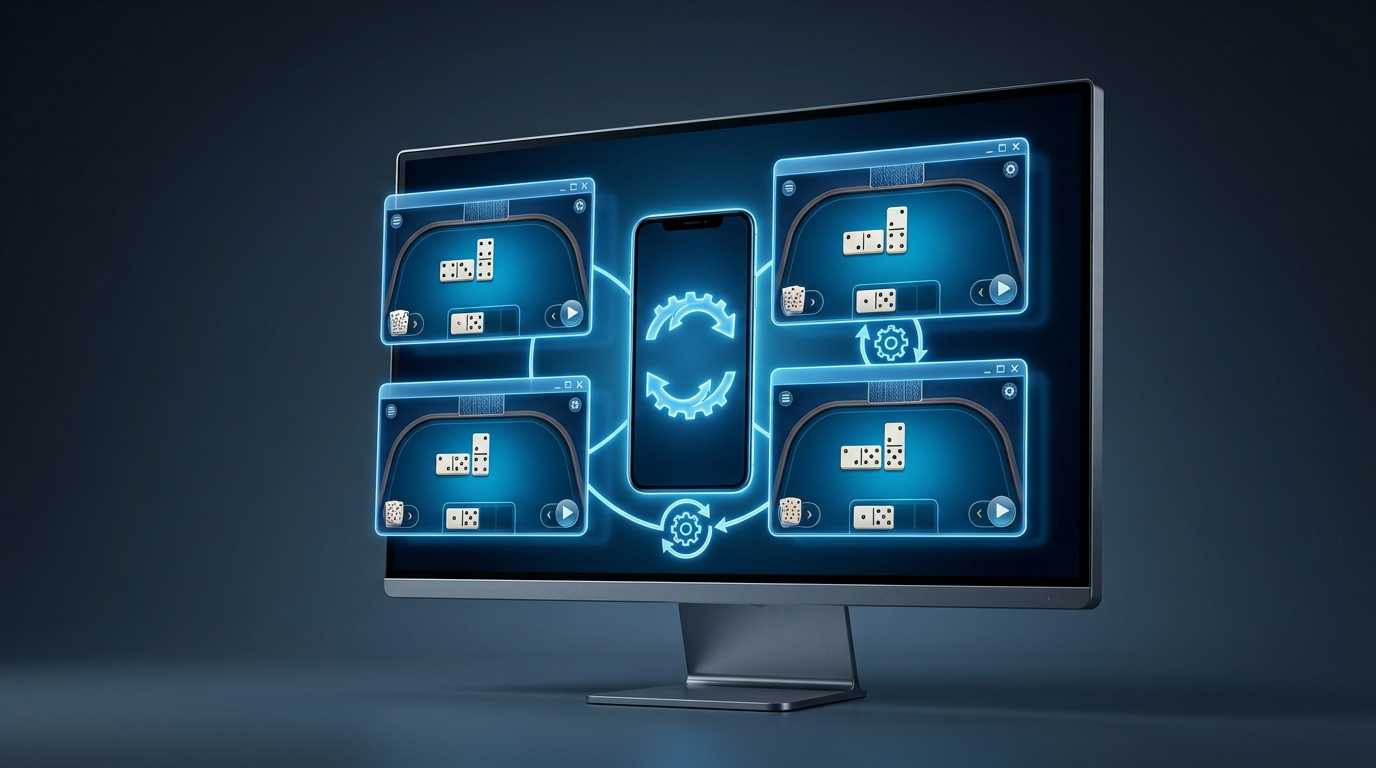
Para pemain ponsel (Smartphone) menghabiskan waktu berjam-jam masuk (Log In) ke akun Facebook/Pengunjung pertama mereka, mengumpulkan bonus Koin harian (Daily Login), melakukan Log Out (Keluar), lalu Log In kembali ke akun kedua. Proses membosankan ini membuang waktu produktivitas. Saat Anda menggunakan (PC Desktop / Emulator), Anda memiliki akses pada keajaiban (Arsitektur Virtualisasi) bernama Multi-Instance. Layaknya membelah satu ponsel menjadi empat ponsel berbeda di atas satu layar Monitor. Artikel ini adalah panduan teknis operasional (Step-by-Step) cara menciptakan jendela (Cloning/Kloning) instan agar Anda bisa menjadi operator Kasino Multi-Meja sesungguhnya.
Langkah 1: Mengakses (Multi-Instance Manager)
Tutorial ini menggunakan bahasa antarmuka standar dari (BlueStacks 5), namun logikanya sama persis untuk emulator LDPlayer maupun Nox.
- Buka Manager Pusat: Jangan buka Emulator utamanya terlebih dahulu. Cari ikon di Desktop PC (Windows) Anda yang bernama “BlueStacks Multi-Instance Manager”. Ikon ini adalah Pusat Komando (Command Center) Anda. Di dalam menu ini, Anda akan melihat sebuah entri (Daftar) bernama “BlueStacks App Player” (Ini adalah Master Android atau Android Pertama Anda).
- Proses Kloning (Clone Instance): Di pojok kanan bawah, klik tombol biru (Instance), lalu pilih opsi (Clone Instance / Kloning), BUKAN (Fresh Instance). Mengapa (Clone)? Agar aplikasi Domino yang sudah terinstal beserta pengaturan grafis optimal (720p 60FPS) di Emulator Pertama Anda otomatis (Ter-Copy Paste) 100% ke Emulator Kedua. Anda tidak perlu repot mengunduh ulang game dari (Play Store) berulang kali. Masukkan jumlah (Clone Count) yang Anda inginkan (Misal: 3, untuk total 4 jendela).
Langkah 2: Sinkronisasi dan Pembuatan Shortcut (Jalan Pintas)
Setelah Anda memiliki 4 buah (Instance) di layar, Anda harus mengaturnya agar bisa dibuka hanya dengan satu klik praktis.
- Tombol Kunci Desktop (Desktop Shortcut)
- Di sebelah setiap nama Instance (Misal: BlueStacks_2), ada logo (Roda Gigi / Settings) dan ikon “Tanda Panah (Shortcut)”. Klik ikon “Tanda Panah” tersebut. Secara instan, komputer (Windows) Anda akan menciptakan Ikon Game baru di layar depan komputer Anda. Anda bisa me-Rename (Ubah Nama) ikon tersebut menjadi (Akun Tuyul 1, Akun Utama, Akun 3). Besok, Anda tidak perlu lagi membuka pusat komando; Anda tinggal klik 2x (Double-Click) di layar Desktop PC, dan akun Domino spesifik tersebut akan langsung terbuka (Log-In) seketika tanpa perlu memasukkan Password.
Kesimpulan: Batas Toleransi Komputer Anda
Menciptakan (Shortcut Multi-Instance) sangatlah mudah dan membuat Anda merasa seperti Dewa Kasino. NAMUN, ada hukum fisika yang mengikatnya: Kapasitas (RAM) PC Anda. Setiap 1 Jendela (Instance) Emulator Domino 3D akan memakan sekitar 1.5GB RAM Komputer secara nyata (Hardware Reservation). Jika Anda membuka 4 Akun, Anda MURNI menghabiskan 6GB RAM (Belum termasuk RAM yang dimakan Windows OS). Jika PC (Laptop) Anda hanya dibekali RAM 4GB, memaksa membuka (Multi-Instance) akan mengakibatkan (Blue Screen of Death / PC Hang) seketika. Jadilah ahli taktik (Multitasking) yang mengetahui batas kapasitas persenjataan (Motherboard) komputernya sendiri.