 PATENJITU
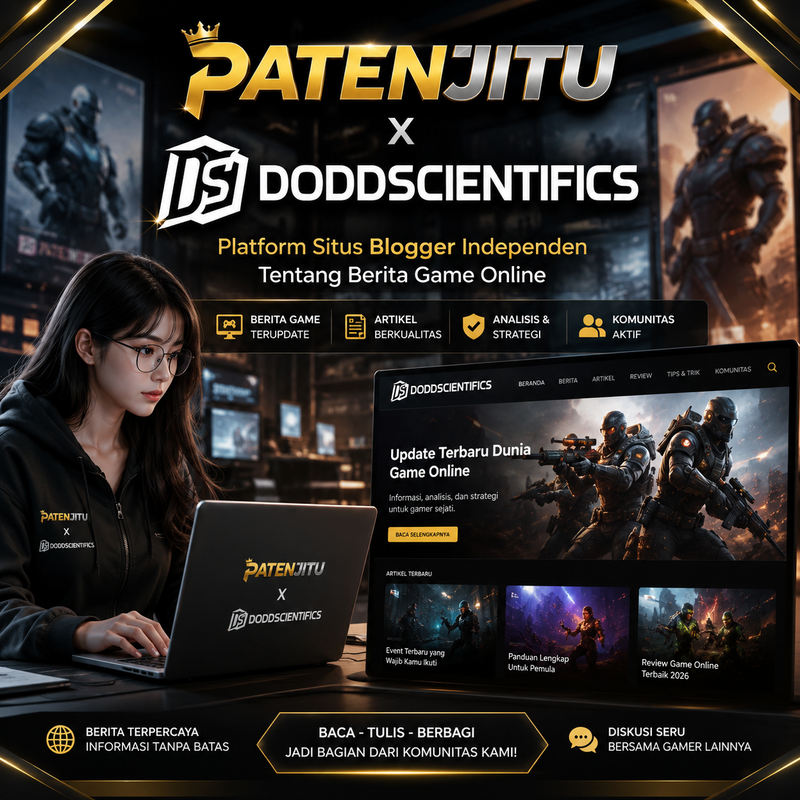

PATENJITU X DODDSCIENTIFICS | Platform Situs Blogger Independen Tentang Berita Game Online.
Keunggulan PATENJITU terletak pada independensi dan keberagaman perspektif yang kami tawarkan. Kami tidak terikat dengan kepentingan komersial tertentu, sehingga setiap konten yang disajikan adalah murni hasil analisis dan opini dari para blogger yang kompeten. DODDSCIENTIFICS sebagai mitra kami memastikan setiap artikel memiliki kualitas dan kedalaman yang memadai. PATENJITU juga menyediakan ruang bagi para pembaca untuk berdiskusi dan berbagi pendapat, menciptakan komunitas yang aktif dan kritis. Dengan pendekatan yang independen dan terbuka, kami siap menjadi sumber berita game online yang objektif dan terpercaya. Jadikan PATENJITU sebagai bacaan wajib untuk tetap update dengan dunia gaming!
PATENJITU berkomitmen untuk menjadi platform situs blogger independen yang mengedepankan kejujuran, kualitas, dan keberagaman dalam setiap konten yang disajikan. Kami percaya bahwa berita game online yang baik adalah yang disampaikan dengan integritas dan tanpa manipulasi. Melalui kolaborasi dengan DODDSCIENTIFICS, kami hadirkan konten yang tidak hanya informatif tetapi juga menghibur dan menggugah pemikiran. Jelajahi berbagai artikel, opini, dan analisis yang kami sajikan dan temukan sudut pandang baru tentang dunia game online. Bergabunglah dengan komunitas PATENJITU dan jadilah bagian dari gerakan blogger independen yang menginspirasi!

Added to your wish list!
- PATENJITU X DODDSCIENTIFICS | Platform Situs Blogger Independen Tentang Berita Game Online.
- 68 in stock
- Available in multiple sizes
- Handling time 3 days.
- Returns/refunds accepted
Get an item reminder
We'll email you a link to your item now and follow up with a single reminder (if you'd like one). That's it! No spam, no hassle.


